马上注册,结交更多好友,享用更多功能,让你轻松玩转社区。
您需要 登录 才可以下载或查看,没有账号?立即注册
×
作为一名企业官网开发者,最近在给公司官网添加「企业地址地图展示」功能时,踩了一个不小的坑 —— 百度地图商用授权的费用远超预期,最终转而使用腾讯地图,不仅免费满足了需求,还实现了更精准的定位展示。今天就来和大家聊聊地图服务的选择,以及腾讯地图的实操干货。
步骤 1: 申请腾讯地图开发者 Key(免费)
访问腾讯地图开放平台: 注册并登录开发者账号,进入「控制台」-「我的应用」-「创建应用」,填写应用名称(如「企业官网地图」),应用类型选择「网站应用」。
应用创建完成后,点击「添加 Key」,选择「WebService API」或「JavaScript GL API」(根据需求选择,本文使用 JavaScript GL API),填写网站域名白名单(测试阶段可填*,上线后填写精准域名,避免 Key 被滥用)。
提交后即可获取免费的开发者 Key,该 Key 可直接用于企业官网的地图展示,无需额外付费。
步骤 2: 用官方工具拾取精准坐标(重点推荐)
很多开发者都会遇到「坐标不准」的问题,腾讯地图的官方坐标拾取工具完美解决了这个痛点,工具地址:https://lbs.qq.com/getPoint/
打开工具后,可直接在搜索框输入企业详细地址(如「江苏省苏州市阳阳得意电脑服务区」),点击搜索,地图会自动定位到目标地址。
拖动地图上的红色标记,微调至精准的门牌号位置(如需更精准,可放大地图至 19 级)。工具下方会自动生成对应的经纬度坐标(格式:纬度, 经度),直接复制即可,无需担心坐标系差异(腾讯地图使用自有坐标系,拾取的坐标可直接用于 API 集成,无需转换)。
小技巧:拾取坐标后,可点击「验证坐标」,确认地址是否准确,避免集成后出现定位偏差。
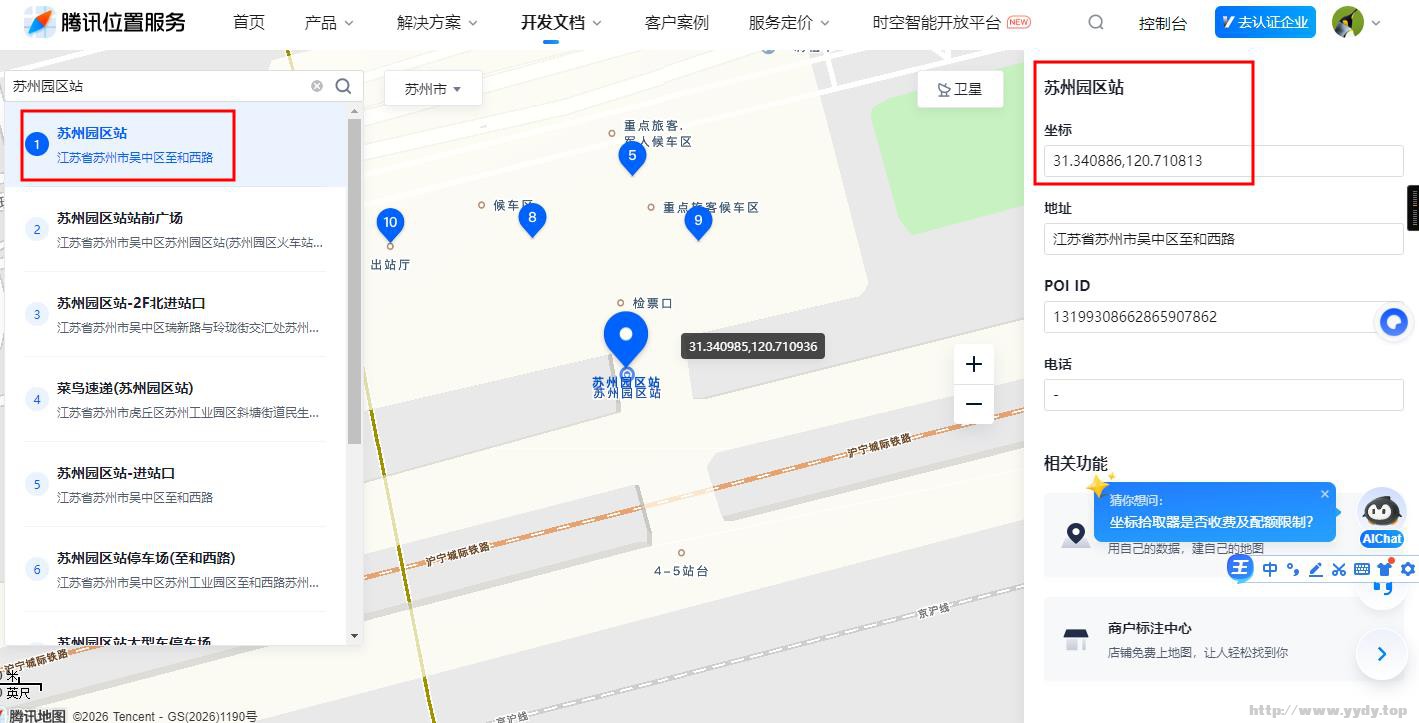
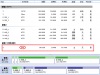
记住上图右上方显示的坐标值即可。
步骤 3: 集成腾讯地图到企业官网(完整代码)
腾讯地图的集成非常简单,只需引入官方 JS 文件,再编写少量初始化代码即可,以下是完整的可复用代码(已包含企业 LOGO、信息窗口、点击交互等功能):
- <!-- 地图容器:设置宽高,适配官网布局 放在需要展示的位置-->
- <div id="tencent-map" style="width: 100%; height: 450px;"></div>
- <!-- 引入腾讯地图 GL JS 1.7(替换为你自己的开发者Key) -->
- <script charset="utf-8" src="https://map.qq.com/api/gljs?v=1.7&key=你的腾讯地图开发者Key"></script>
- <script>
- // 确保页面资源加载完成后执行,避免API加载异常
- window.addEventListener('load', function () {
- // 检查腾讯地图API是否加载成功
- if (typeof TMap === 'undefined') {
- console.error('TMap API 加载失败,请检查网络或Key是否有效');
- return;
- }
- // 从腾讯地图坐标拾取工具获取的精准坐标(纬度在前,经度在后)
- const targetLat = 30.820074;
- const targetLng = 104.190504;
- // 1. 初始化地图实例
- const map = new TMap.Map("tencent-map", {
- center: new TMap.LatLng(targetLat, targetLng), // 地图中心点坐标
- zoom: 19, // 缩放级别(19级最精准,可根据需求调整18-20)
- pitch: 0, // 地图倾斜角度,0为平面地图
- rotation: 0, // 地图旋转角度,0为正方向
- showControl: true // 显示地图默认控制栏(缩放、视角切换)
- });
- // 2. 添加企业地址标记
- const markerLayer = new TMap.MultiMarker({
- map: map,
- geometries: [{
- id: 'company-marker',
- position: new TMap.LatLng(targetLat, targetLng), // 标记坐标与地图中心一致
- icon: "https://mapapi.qq.com/web/lbs/javascriptGL/demo/img/marker-default.png" // 默认标记图标
- }]
- });
- // 3. 构建信息窗口(包含企业LOGO、电话、地址,优化样式)
- const infoContent = `
- <div style="min-width: 280px; padding: 12px; background: #fff; border-radius: 6px; box-shadow: 0 2px 8px rgba(0,0,0,0.1);">
- <div style="text-align: center; margin-bottom: 8px;">
- <img src="网站LOGO文件地址"
- style="width: 80px; height: 80px; object-fit: contain; border-radius: 4px; display: inline-block;"
- alt="公司LOGO"
- onerror="this.src='https://mapapi.qq.com/web/lbs/javascriptGL/demo/img/marker-default.png'; this.style.width='40px'; this.style.height='40px';">
- </div>
- <div style="color: #CC5522; font-size: 14px; font-weight: bold; margin-bottom: 6px; text-align: center;">阳阳得意电脑服务区</div>
- <div style="font-size: 13px; line-height: 1.6; color: #333; text-align: left;">
- 电话:18088888888<br>
- 地址:江苏省苏州市工业园区唯亭街道XX大厦1818
- </div>
- </div>
- `;
- // 4. 初始化并打开信息窗口
- const infoWindow = new TMap.InfoWindow({
- map: map,
- position: new TMap.LatLng(targetLat, targetLng),
- content: infoContent,
- offset: { x: 0, y: -32 } // 向上偏移,避免遮挡标记
- });
- infoWindow.open();
- // 5. 绑定标记点击事件,点击重新打开信息窗口
- markerLayer.on('click', function (event) {
- infoWindow.setPosition(event.geometry.position);
- infoWindow.open();
- });
- });
- </script>
|
|